

Dengan SSL, data yang dikirim antara pengunjung dan website kamu dienkripsi sehingga lebih aman. Di AnymHost, SSL gratis dari Let’s Encrypt sudah termasuk di setiap paket hosting. Panduan ini berisi langkah instalasi SSL Let’s Encrypt untuk domainmu, baik secara manual maupun dengan menjalankan AutoSSL.
Sebelum mengikuti panduan ini, pastikan kamu sudah memiliki hosting dan domain yang terhubung supaya prosesnya lancar. Sebagai informasi, di AnymHost SSL akan terpasang otomatis lewat AutoSSL, jadi kamu bisa menunggu prosesnya berjalan sendiri atau mengikuti panduan di bawah untuk memasang SSL secara manual.
Apa itu SSL?
SSL adalah singkatan dari Secure Socket Layer, salah satu komponen penting yang harus dimiliki website. Dengan SSL, transfer data di dalam website menjadi lebih aman dan terenkripsi. Saking pentingnya, Google Chrome melabeli website tanpa sertifikat SSL sebagai Not Secure (Tidak Aman).
Cara Install SSL Let’s Encrypt secara Manual
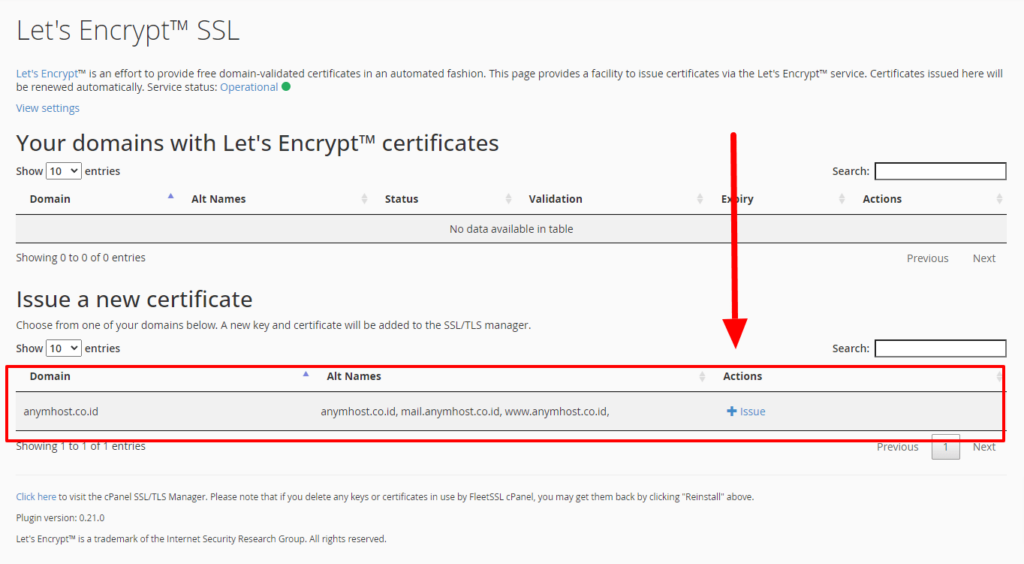
Pertama, masuk ke Control Panel Hosting lalu temukan menu Let’s Encrypt SSL seperti pada gambar berikut.

Selanjutnya klik Issue pada domain yang ingin dipasang SSL.
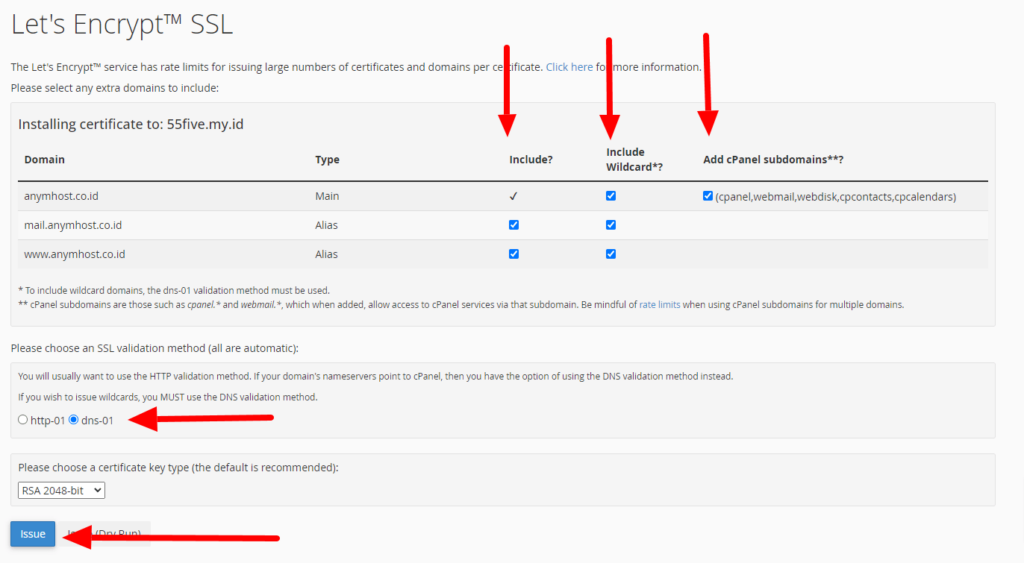
Terakhir, centang semua domain maupun subdomain yang ingin dipasang SSL, pilih SSL validation dengan tipe DNS-01, lalu klik Issue. Metode DNS-01 cocok jika domain kamu sudah memakai nameserver hosting.
Tunggu beberapa saat sampai prosesnya berhasil, biasanya hanya perlu beberapa menit.
Cara Install SSL dengan Menjalankan AutoSSL
cPanel secara bawaan menyediakan AutoSSL yang berfungsi memasang SSL secara otomatis dan berjalan berkala. Kamu juga bisa menjalankan AutoSSL secara manual dengan langkah berikut.
Pertama, buka control panel dan cari menu SSL/TLS Status seperti pada gambar berikut.

Di halaman ini, centang domain yang ingin dipasang SSL, pastikan statusnya sudah include, lalu tekan Run AutoSSL.

Setelah itu tunggu beberapa menit. Halaman akan dimuat ulang setelah status SSL diperbarui. Jika SSL berhasil terpasang, ikon gembok di sisi kiri domain akan berubah menjadi hijau seperti pada gambar berikut.

Apabila muncul error, jangan mengulang terlalu sering dalam waktu singkat karena domain bisa terkena rate limit. Jika domain masih baru terdaftar, tunggu terlebih dahulu sampai DNS-nya aktif.
Cara Mengecek SSL Sudah Terpasang
Akses domain kamu dengan protokol https://. Jika tidak ada peringatan Tidak Aman atau gembok merah di sisi kiri URL pada browser, artinya SSL sudah terpasang. Jika setelah memasang SSL masih muncul peringatan, coba langkah berikut:
- Hapus cache browser
- Bersihkan cache DNS
- Tunggu 1 x 24 jam
Alternatif lain, arahkan domain ke nameserver AnymHost lalu tunggu 1 x 24 jam. Setelah itu SSL akan dipasang otomatis oleh sistem hosting kami.
Setelah SSL terpasang, buat semua akses website memakai HTTPS. Caranya ada di artikel cara membuat redirect HTTP ke HTTPS dengan .htaccess.

Tim Konten AnymHost
Tim content creator AnymHost yang menulis panduan, tutorial, dan tips seputar web hosting, VPS, domain, dan pengelolaan website. Punya pertanyaan atau butuh bantuan? Tim support kami siap membantu 24/7.
Dapatkan Update Terbaru
Follow WhatsApp Channel kami untuk info promo, tips, dan artikel terbaru.
Artikel Terkait

Cara Install Golang di Cpanel Hosting
Kalau kamu sedang mendalami bahasa pemrograman modern, pasti sudah pernah dengar tentang GoLang. Bahasa ini dikenal karena efisiensi, kecepatan, dan skalabilita

Cara Aktifkan Ekstensi PHP pada Cpanel
Bagi Anda yang menggunakan layanan hosting di AnymHost, mungkin ada kebutuhan untuk mengaktifkan ekstensi PHP tertentu agar website berjalan lancar. Misalnya ke

Cara Ganti Password cPanel Hosting
Cara mengganti password cPanel hosting AnymHost lewat Client Area tanpa password lama atau dari menu Password & Security di cPanel.